
Utilisation du scanner de code-barres
Avec l'option scanner, vous remplissez vos casiers sans toucher l'écran de la borne : un scan du casier, un scan du produit, et le produit est en vente.
Mis à jour le 4 min de lecture
Dans cette vidéo
Trois façons de remplir vos casiers
- Préparer, puis remplir : Depuis le logiciel, puis face à la borne.
- Remplir à la volée : Sans préparation, avec « Remplir un mix de produits ».
- Avec le scanner : Cette page. Un scan du casier, un scan du produit.
Le scanner est-il fait pour vous ?
Le scanner est particulièrement utile si :
- vous vendez beaucoup de produits au poids ;
- vous proposez de nombreux produits différents ;
- vous voulez remplir vite, sans préparation préalable ;
- vous voulez limiter les erreurs au remplissage.
MonCasierFrais.fr fournit le scanner et les codes-barres des casiers. Vous gérez les codes-barres de vos produits : le scanner lit les codes-barres EAN13 (13 chiffres) que produisent déjà la plupart des systèmes de pesée et imprimantes d'étiquettes. Si vous démarrez, ou si vous souhaitez inscrire la date limite dans l'étiquette, consultez plutôt l'article « Utilisation du scanner de QR code ».
Étape 1 : renseigner le code produit dans la fiche
Cette étape se fait une seule fois par produit. Ensuite, le produit est reconnu à chaque scan.
1. Dans le menu, ouvrez Produits, puis la fiche du produit.
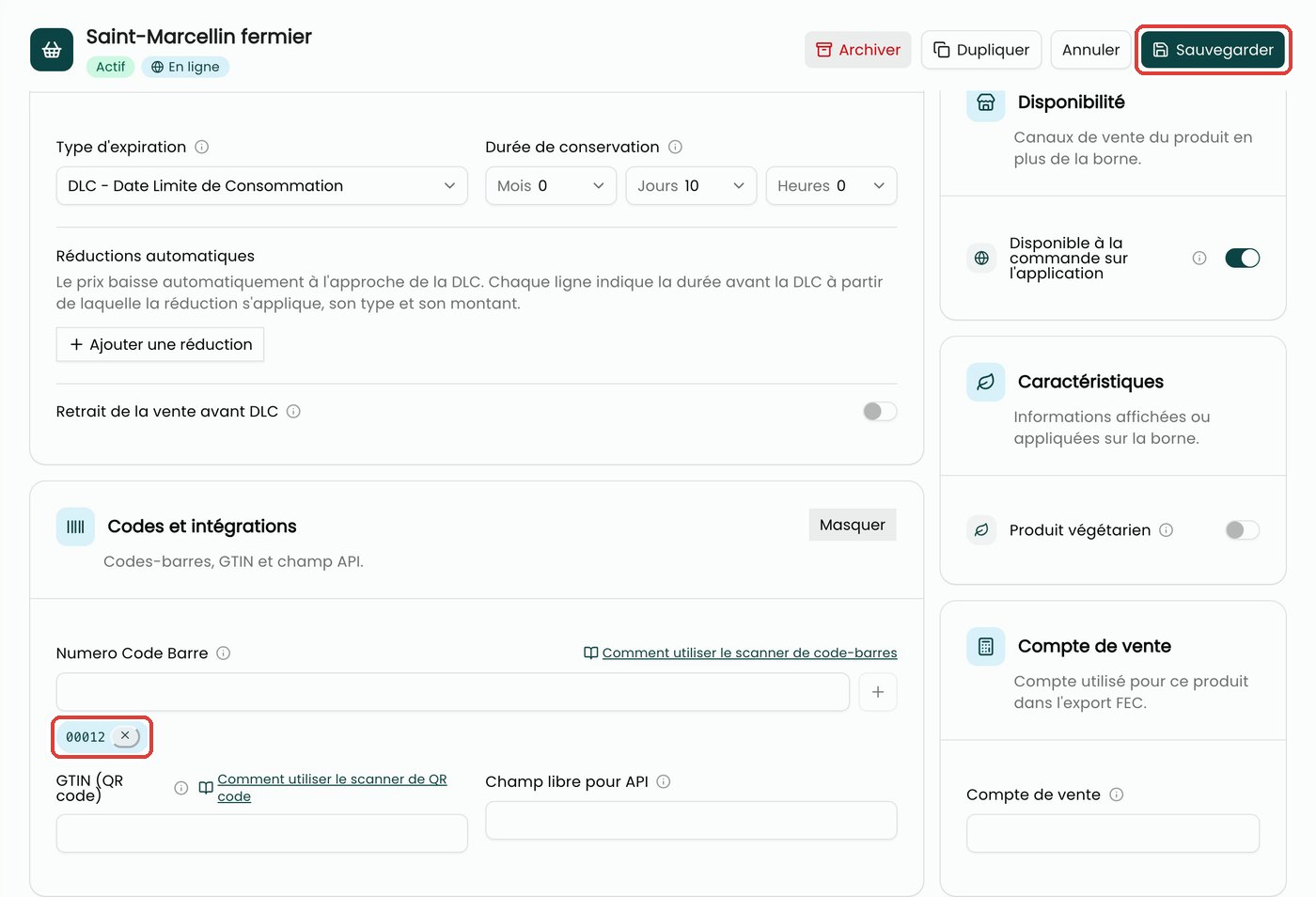
2. En bas de la fiche, dans la section Codes et intégrations, cliquez sur Afficher.

3. Dans le champ Numero Code Barre, saisissez le code produit à cinq chiffres (pas le code-barres entier), puis cliquez sur le bouton +.
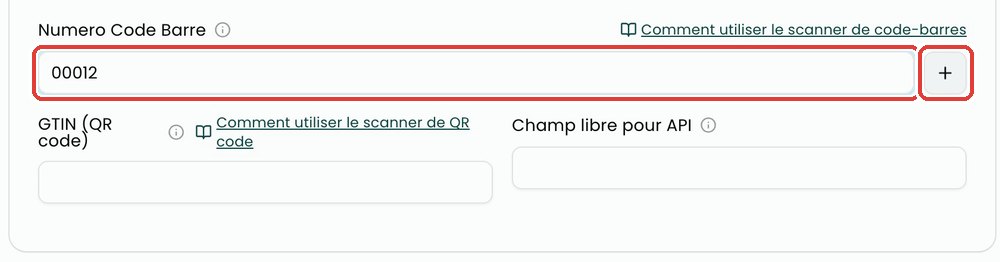
4. Le code s'affiche sous le champ. Cliquez sur Sauvegarder, en haut de la fiche.
Où lire le code produit dans le code-barres
Le code produit à cinq chiffres se trouve à un endroit différent selon les premiers chiffres (le préfixe) du code-barres :
- préfixe 3, produit vendu à l'unité : chiffres 8 à 12. Exemple : 3 XXXXXX 40859 9, saisissez 40859 ;
- préfixe 23, produit au poids, prix en euros encodé : chiffres 3 à 7. Exemple : 23 12345 00308 0, saisissez 12345 ;
- préfixe 29, produit au poids, poids encodé : chiffres 3 à 7.
Pour un produit au poids, le poids ou le prix est déduit du code-barres, d'après le prix au kilo de la fiche produit.
Étape 2 : imprimer les codes-barres de vos casiers
1. Dans le menu, ouvrez Codes barres. Sous Casiers, cliquez sur Exporter les codes barres : la planche des codes-barres de vos casiers se télécharge. Imprimez-la et gardez-la près de vos casiers.

2. Les planches Ouverture, Vidage et Réduction se téléchargent de la même façon. Elles servent à ouvrir un casier, à le vider ou à lui appliquer une réduction, d'un simple scan.

Étape 3 : remplir vos casiers
Casiers sans étiquette électronique
1. Ouvrez le casier à remplir : à la borne, ou d'un scan avec la planche Ouverture.
2. Scannez le code-barres du casier, sur la planche Casiers.
3. Dans la minute qui suit, scannez le code-barres du produit. Le produit est aussitôt en vente dans ce casier.
4. Déposez le produit et refermez soigneusement la porte.
Casiers équipés d'étiquettes électroniques
1. Scannez le code-barres affiché sur l'étiquette électronique du casier : la porte s'ouvre, sans passer par l'écran de la borne.
2. Scannez le code-barres du produit. Le produit est aussitôt en vente dans ce casier.
3. Déposez le produit et refermez soigneusement la porte.
Dépannage
Le produit n'est pas reconnu
- Vérifiez que le code produit à cinq chiffres est bien saisi dans la fiche, et que la fiche est sauvegardée.
- Vérifiez que le code scanné correspond bien à ce produit.
Un mauvais produit est associé au casier
- Deux produits utilisent le même code produit : chaque produit doit avoir un code unique.
- Le code saisi dans la fiche ne correspond pas au bon article.
Rien ne se passe après le scan
- Scannez d'abord le casier, puis le produit, dans la minute.
- Vérifiez que le scanner est bien branché.
Si le problème persiste, contactez le service après-vente : voir Obtenir de l'aide.