
Attribuer une étiquette électronique (ESL) à un casier
Cette fonctionnalité vous permet d'associer une ou plusieurs étiquettes électroniques à des casiers en une seule fois, en saisissant simplement l'adresse MAC de chaque étiquette. Une fois attribuée, l'étiquette affichera automatiquement les informations du casier correspondant.
Mis à jour le 3 min de lecture
Pourquoi attribuer une étiquette ?
Une fois attribuée, l'étiquette électronique affiche automatiquement les informations du casier correspondant (produit, prix, DLC, etc.) et se met à jour à chaque changement.
Attribuer une étiquette permet :
- d'identifier visuellement chaque casier et son contenu,
- de tenir l'affichage à jour automatiquement,
- d'ouvrir certains casiers directement en scannant l'étiquette, sans passer par la borne.
C'est l'étape indispensable pour qu'une étiquette « vierge » devienne fonctionnelle sur votre installation.
L'attribution est-elle faite pour vous ?
L'attribution est nécessaire dès que vous ajoutez ou remplacez une étiquette électronique sur un casier.
Un casier sans étiquette attribuée affiche la mention « À attribuer » dans votre espace vendeur.
Si vous souhaitez au contraire remplacer une étiquette déjà en place par une autre (par exemple en cas de panne), utilisez plutôt la fonction « Échanger une étiquette ».
En cas de doute, contactez-nous, nous vous orienterons selon votre installation.
Étape 1 : Localiser l'adresse MAC de l'étiquette
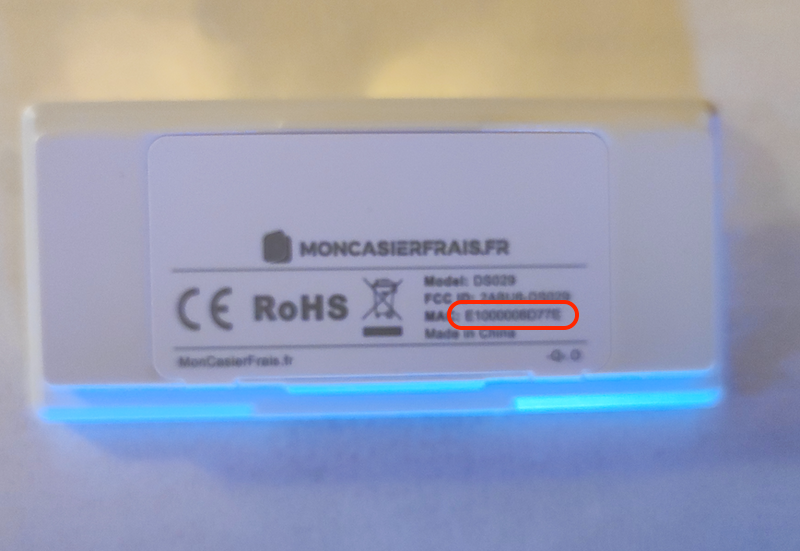
Chaque étiquette électronique possède une adresse MAC unique qui l'identifie. C'est cette adresse qui sert à la lier à un casier.
L'adresse MAC se trouve dans le carré rouge, au dos de l'étiquette.
Étape 2 : Attribuer les étiquettes aux casiers
Depuis votre espace vendeur, dans la vue Étiquettes (ESL) :
- Sélectionnez les casiers auxquels vous souhaitez attribuer une étiquette (chaque casier sélectionné apparaît en surbrillance)
- Cliquez sur le bouton « Attribuer une étiquette »
- Une fenêtre s'ouvre avec un champ de saisie pour chaque casier sélectionné
- Pour chaque casier, saisissez l'adresse MAC de l'étiquette correspondante
- Cliquez sur « Attribuer »
⚠️ Le bouton « Attribuer » ne devient actif que lorsque toutes les adresses MAC saisies sont complètes (12 caractères).
Dépannage et erreurs fréquentes
L'étiquette ne s'affiche pas / ne se met pas à jour
- Patientez quelques minutes : la synchronisation avec la borne n'est pas instantanée
- Vérifiez que l'adresse MAC saisie correspond bien à celle figurant au dos de l'étiquette
Le bouton « Attribuer » reste grisé
- Vérifiez que chaque casier sélectionné dispose d'une adresse MAC
- Vérifiez que chaque adresse contient exactement 12 caractères
La mauvaise étiquette est associée au casier
- Deux casiers utilisent la même adresse MAC : chaque étiquette possède une adresse unique
- Vérifiez que vous avez saisi l'adresse MAC sur le bon casier