Traiter les commandes
Les commandes de vos clients arrivent dans le logiciel : vous les acceptez, vous les préparez, puis vous les déposez dans un casier.
Mis à jour le 2 min de lecture
Dans cette vidéo
La page Commandes
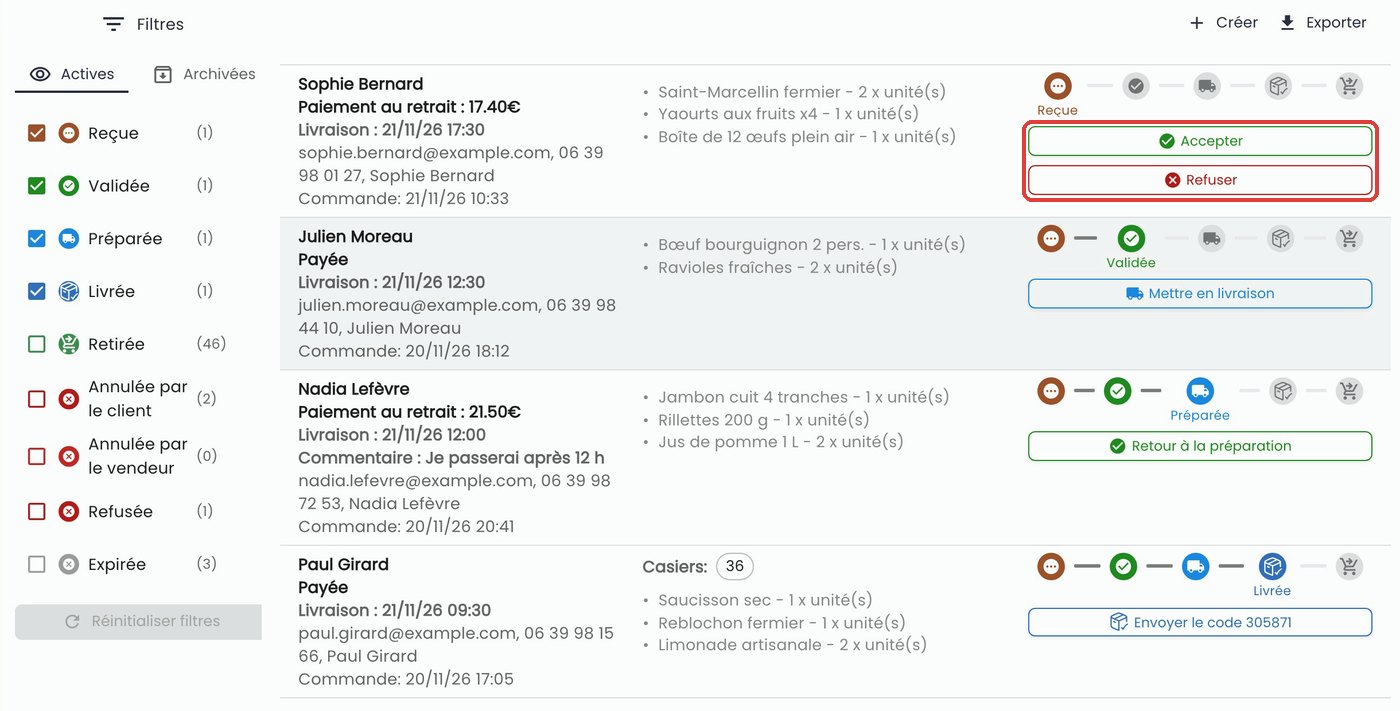
Dans le menu, ouvrez Commandes. Chaque commande indique le client, son mode de paiement (Payée ou Paiement au retrait), la date de livraison souhaitée et les produits. À droite, une frise montre son état. À gauche, les cases à cocher filtrent la liste par état : Reçue, Validée, Préparée, Livrée, Retirée, etc.
Accepter ou refuser une commande
Une nouvelle commande est à l'état Reçue. Cliquez sur Accepter : elle passe à l'état Validée.
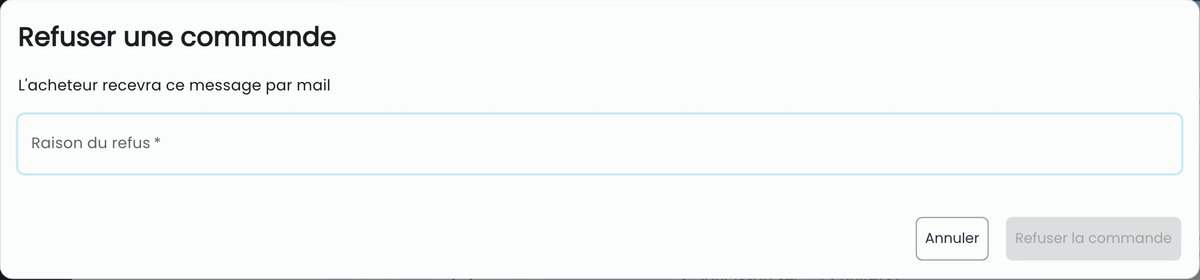
Pour la refuser, cliquez sur Refuser, indiquez la Raison du refus, puis cliquez sur Refuser la commande. Le client reçoit ce message par e-mail.
Répondre depuis la cloche des notifications
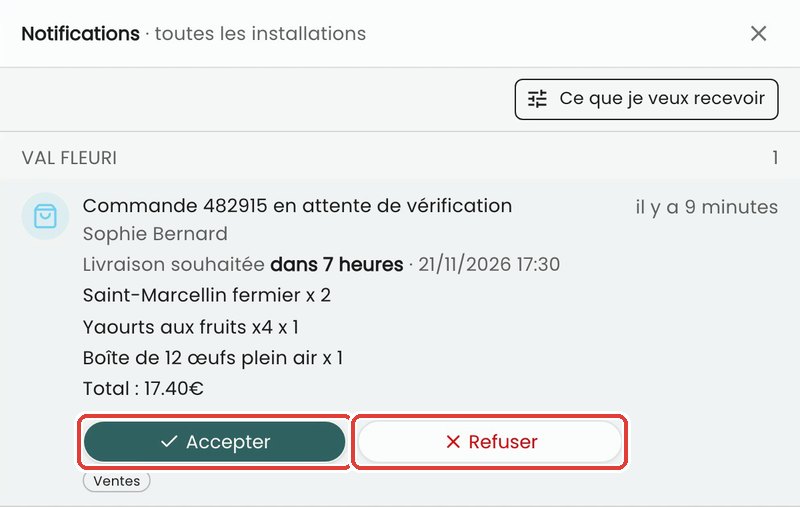
Une commande en attente apparaît aussi dans la cloche des notifications, en haut du menu, avec ses produits et son total. Vous pouvez l'accepter ou la refuser directement depuis ce volet.
Préparer et déposer la commande
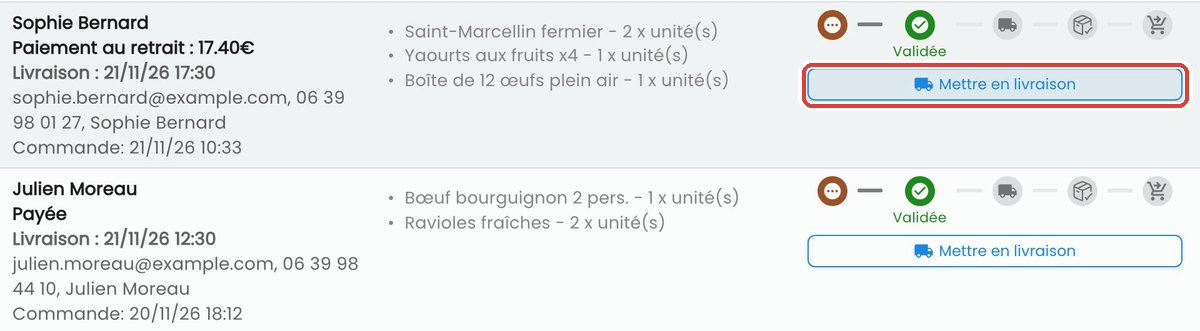
1. Quand la commande est prête, cliquez sur Mettre en livraison. Elle passe à l'état Préparée.
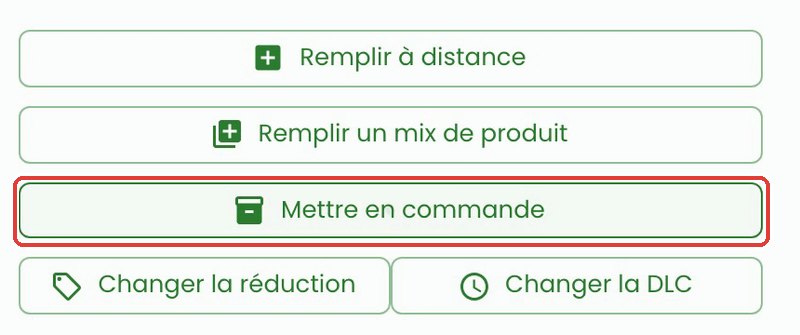
2. Dans Points de Vente, en vue réelle, sélectionnez le casier où vous déposez la commande, puis cliquez sur Mettre en commande.
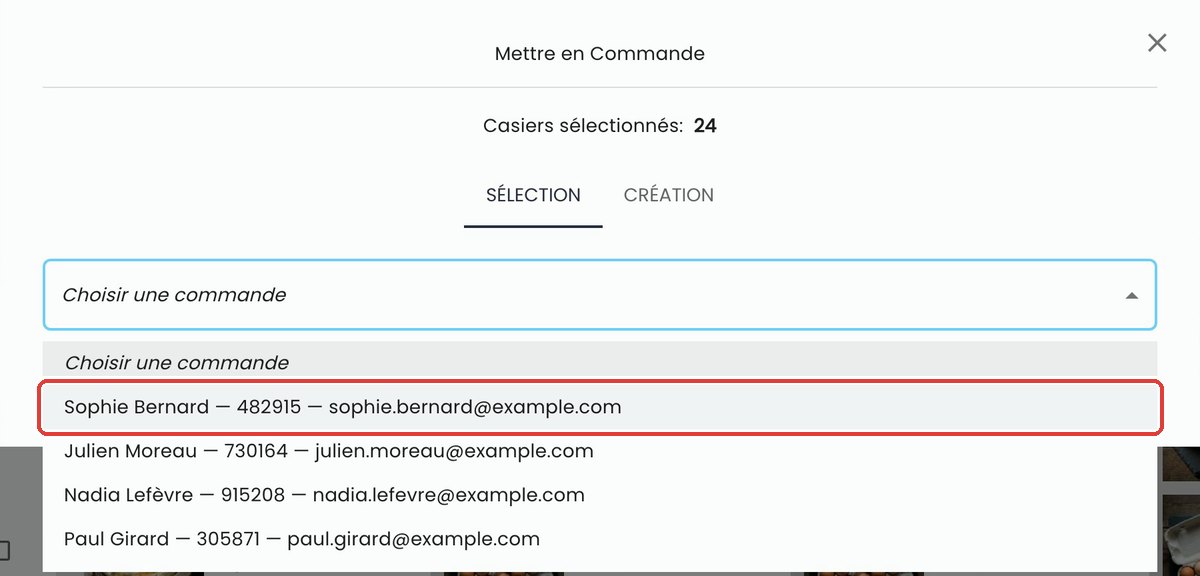
3. Dans la fenêtre Mettre en Commande, onglet Sélection, choisissez la commande dans la liste, puis cliquez sur Sauvegarder.
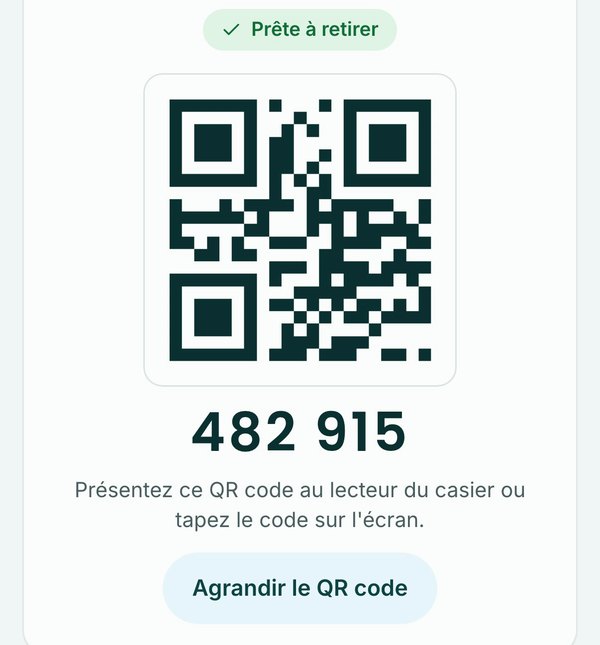
4. Déposez les produits dans le casier et refermez la porte. Le client est aussitôt prévenu que sa commande l'attend, avec son code de retrait. Il le retrouve sur son téléphone : il présente le QR code au lecteur du casier, ou tape le code sur l'écran de la borne.
Créer vous-même une commande
Pour un client qui vous appelle, par exemple, vous pouvez créer la commande vous-même.
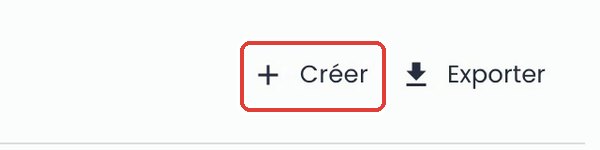
1. Dans Commandes, cliquez sur Créer, en haut à droite.
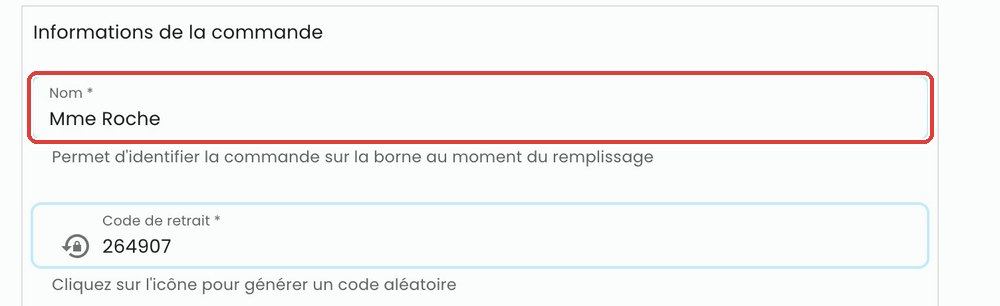
2. Donnez un Nom à la commande : il permet de l'identifier au moment du remplissage. Un Code de retrait est proposé (l'icône à sa gauche en génère un autre).
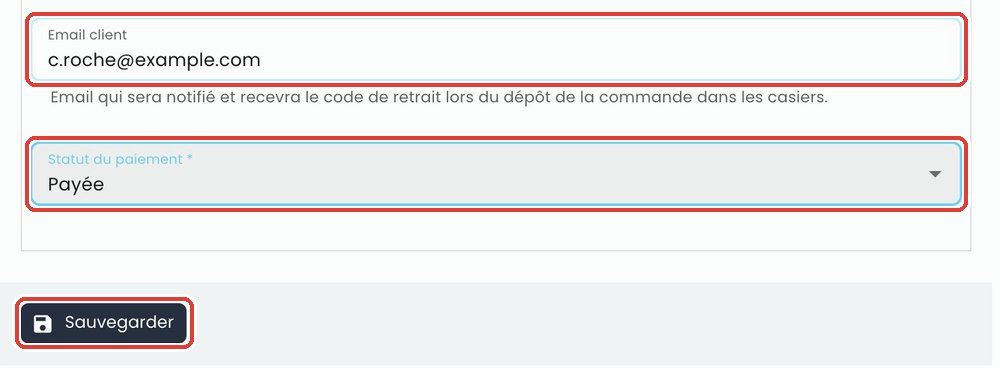
3. Indiquez l'Email client : c'est à cette adresse que le client recevra son code de retrait, lors du dépôt de la commande dans le casier. Choisissez le Statut du paiement : Payée si elle est déjà réglée, ou Paiement au retrait. Cliquez sur Sauvegarder.